PLTRA 플래너
웹 & 모바일 플래너

매번 열심히 계획해 놓고
결국 실천은 못 하는 이유

너무 완벽한 계획이 오히려 당신의 시작을 막고 있었을지도 모릅니다.

의지 부족이 아닌, '시스템'으로 움직이는 PLTRA 플래너를 만나보세요
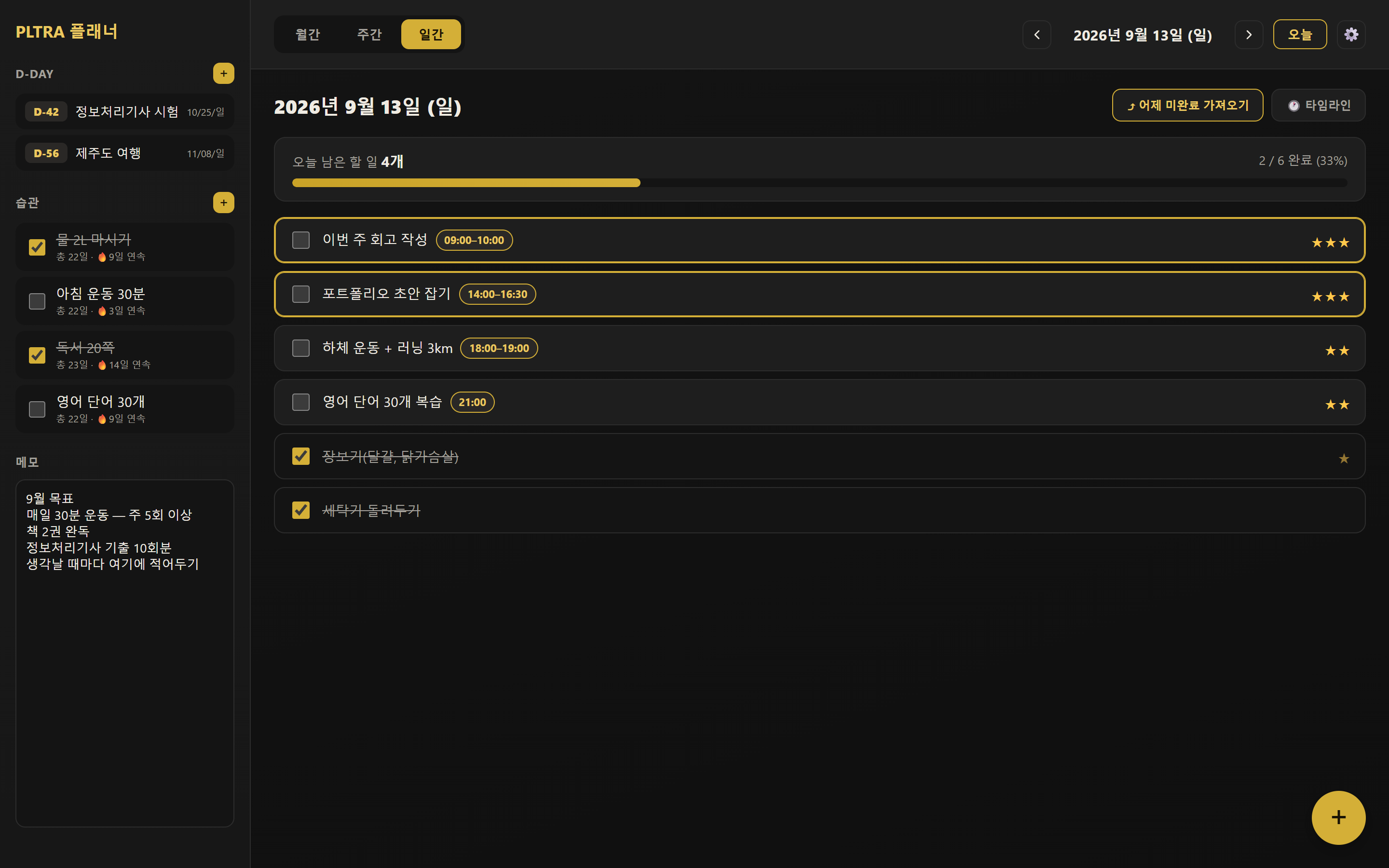
PLTRA 플래너 일간 화면(PC). 왼쪽에 D-Day와 습관 목록, 가운데에 별점과 시간이 붙은 할 일 목록이 표시되어 있습니다.
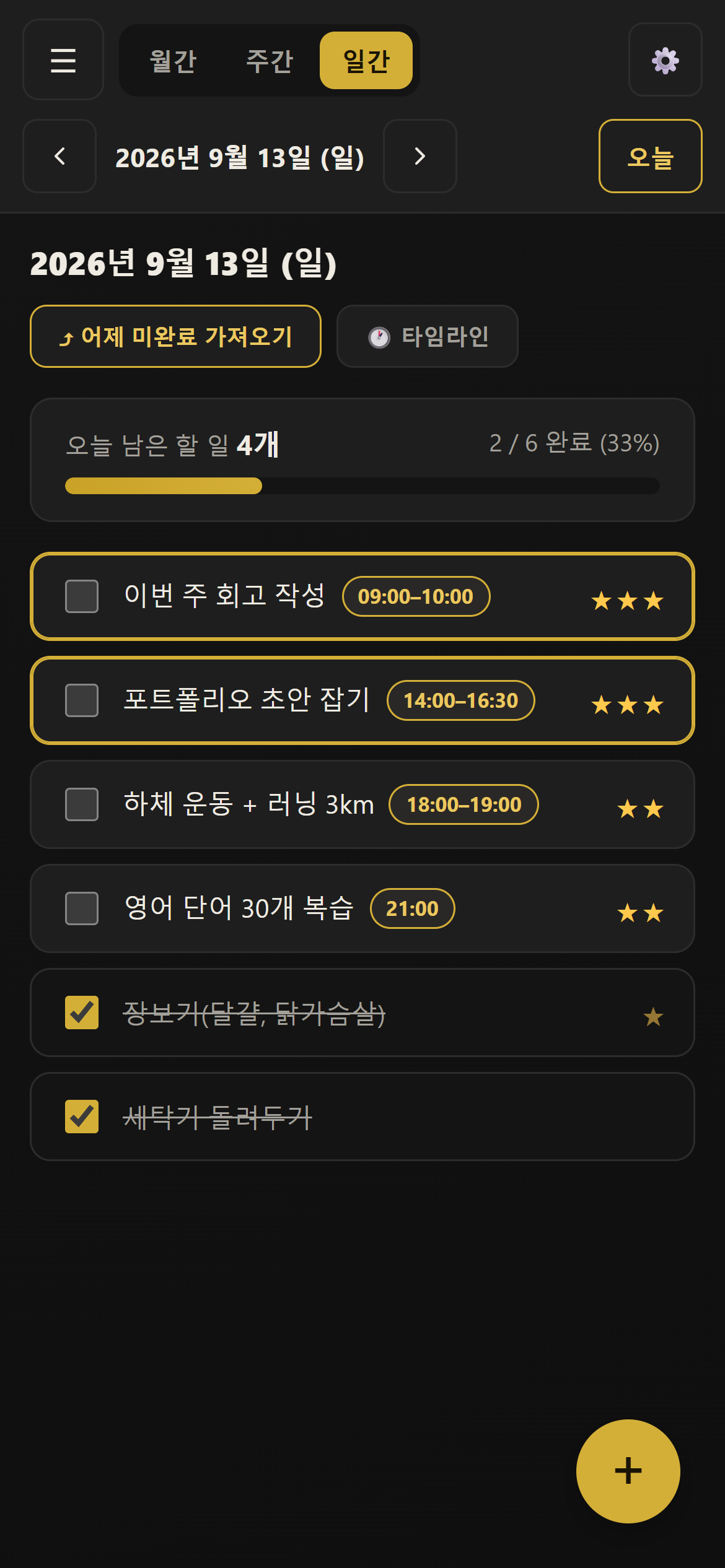
PLTRA 플래너 일간 화면(모바일). 오늘 할 일 목록과 진행률이 표시되어 있습니다.

일간 화면 — 할 일, 진행률, 중요도가 한눈에 (다크 골드 테마)

혹시 이런 적 있으신가요

완벽하게 세운 계획,
시작도 전에 지쳐버렸다면

색색깔 펜을 고르고 스티커를 붙이다 보면 이미 기운이 빠집니다.
정작 적어둔 일은 내일로 넘어갑니다.

원인은 따로 있습니다

의지가 부족해서가 아닙니다.

에너지를 빼앗는
잘못된 플래너 방식이 문제였습니다

꾸미고, 줄을 맞추고, 밀린 칸을 다시 채우는 일에도 힘이 듭니다.
계획표를 예쁘게 만드는 데 힘을 쓸수록, 정작 실천에 남는 힘은 줄어듭니다.


PLTRA 플래너의 방식

꾸미는 힘은 빼고,
실천하는 힘만 남겼습니다


01 — 월간·주간·일간

한 달, 한 주, 하루를
같은 자리에서

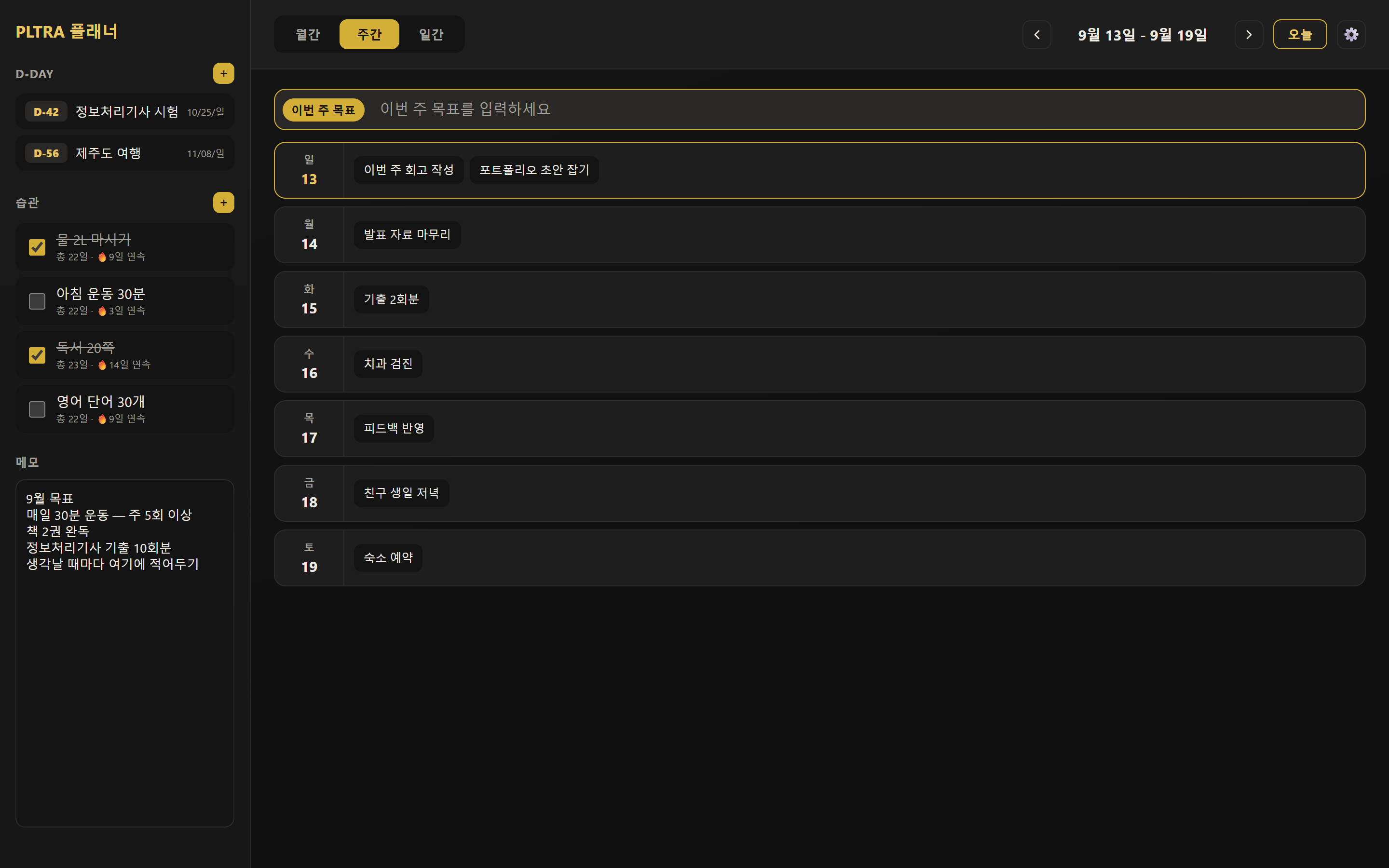
월간은 한 달의 밀도를 보여주고, 주간은 이번 주에 꼭 해야 할 것만 추려서 보여줍니다.
주간·월간 화면에는 핀으로 고정한 항목만 올라오기 때문에,
잡다한 할 일에 가려 중요한 일정이 묻히지 않습니다.
날짜를 클릭하면 바로 그날의 일간 화면으로 넘어갑니다.

공휴일과 주말은 자동으로 표시되고, 월간·주간 맨 위에 이번 달·이번 주 목표를 적어둘 수 있습니다.
이럴 때 좋아요 — 중요한 일정만 큰 그림으로 보고, 나머지는 하루 화면에서만 챙기고 싶을 때

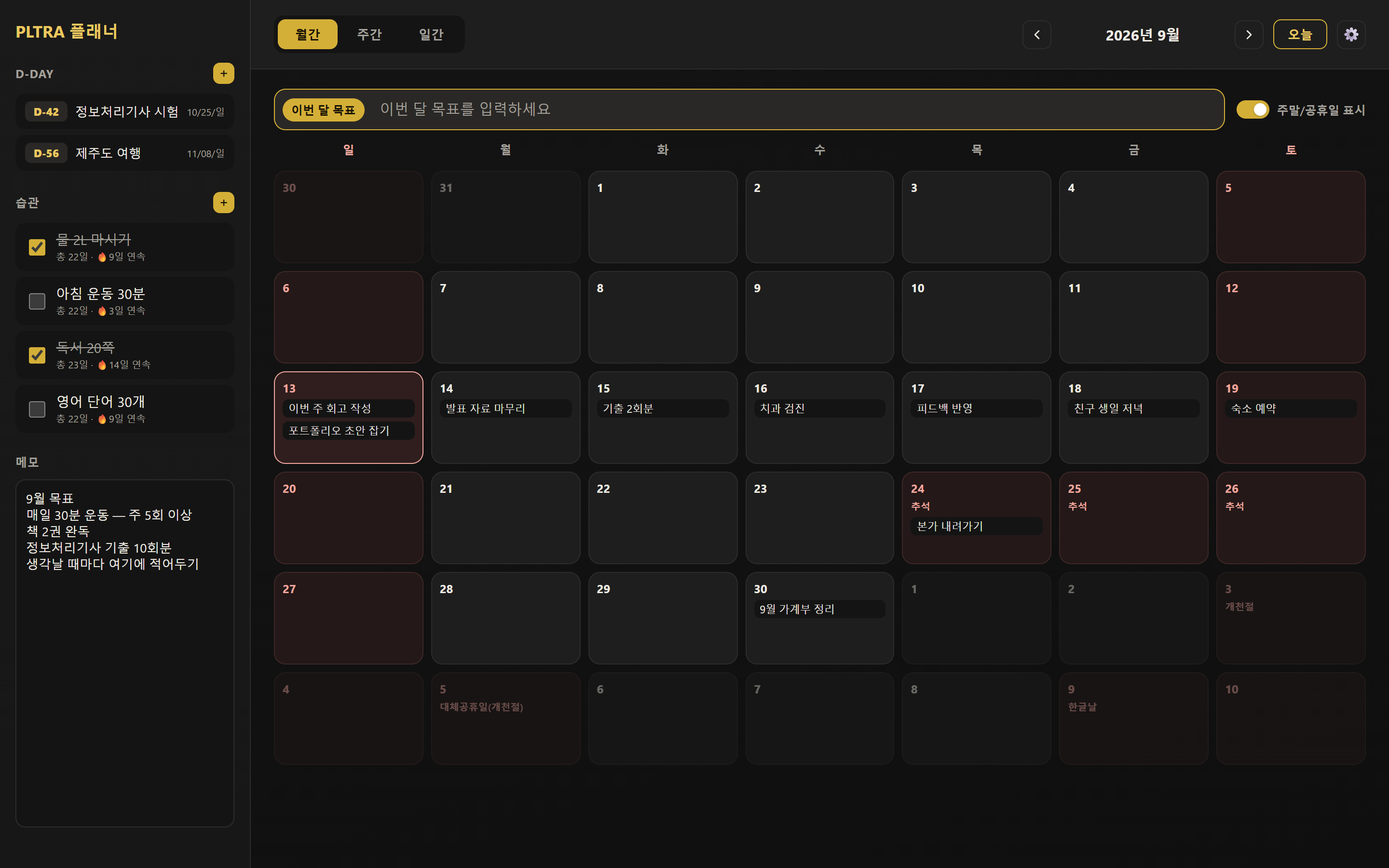
월간 화면(PC). 이번 달 목표 입력창과 9월 달력에 고정된 일정, 추석 연휴가 표시되어 있습니다.
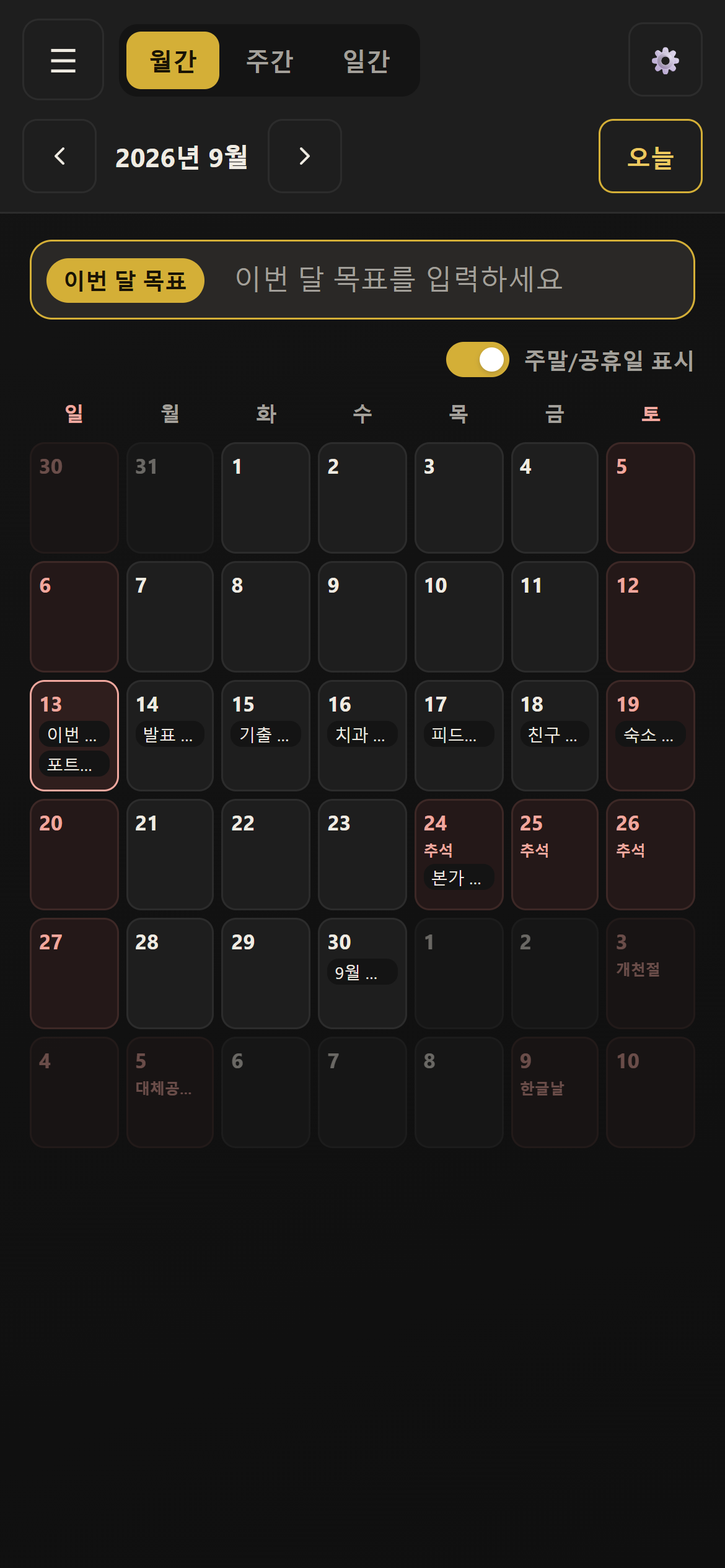
월간 화면(모바일). 9월 달력에 고정된 일정과 추석 연휴가 표시되어 있습니다.

월간 클릭하면 크게 보기

주간 화면(PC). 이번 주 목표 입력창과 일요일부터 토요일까지 각 날짜에 고정한 항목이 나열되어 있습니다.
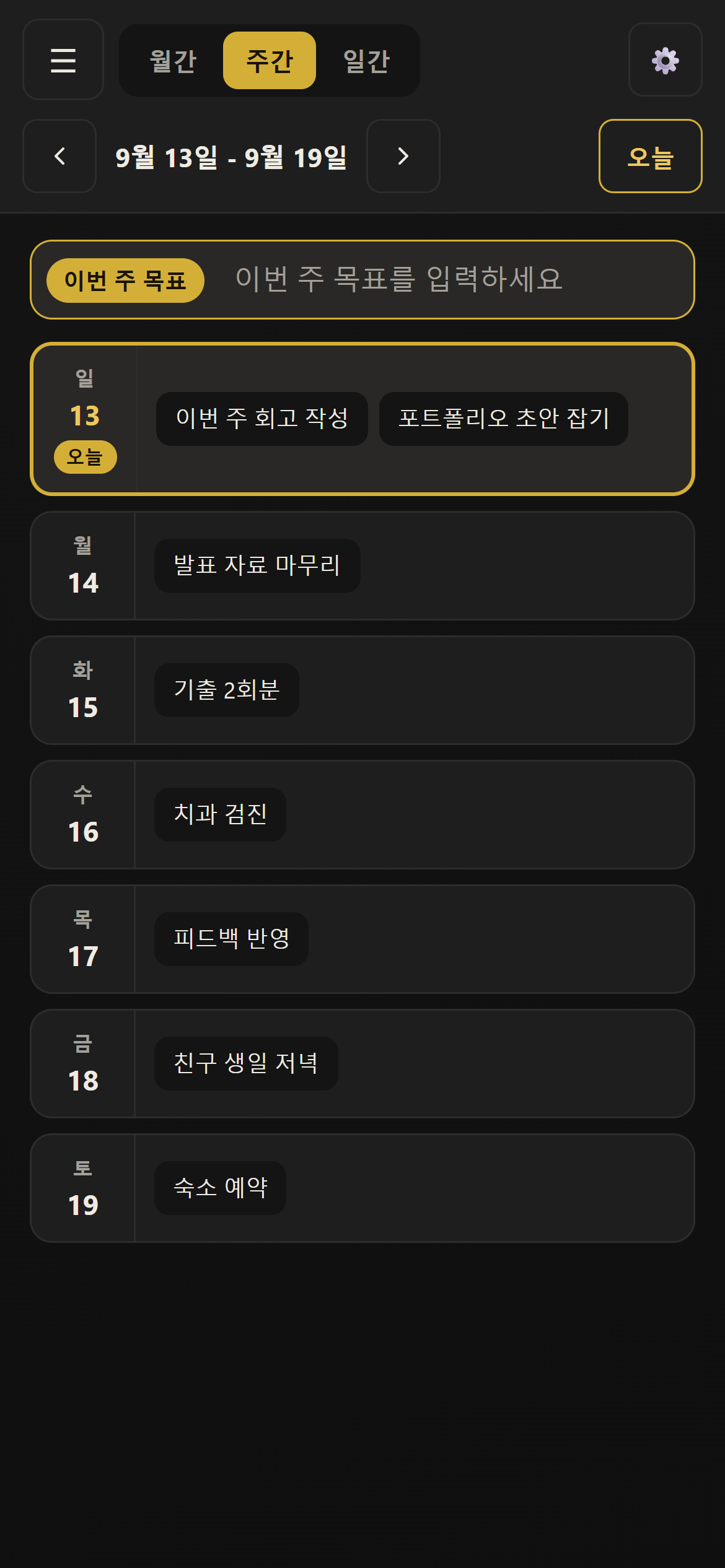
주간 화면(모바일). 일요일부터 토요일까지 각 날짜에 고정한 항목이 나열되어 있습니다.

주간 클릭하면 크게 보기


02 — 일간 할 일

오늘 할 일과
남은 진행률을 한눈에

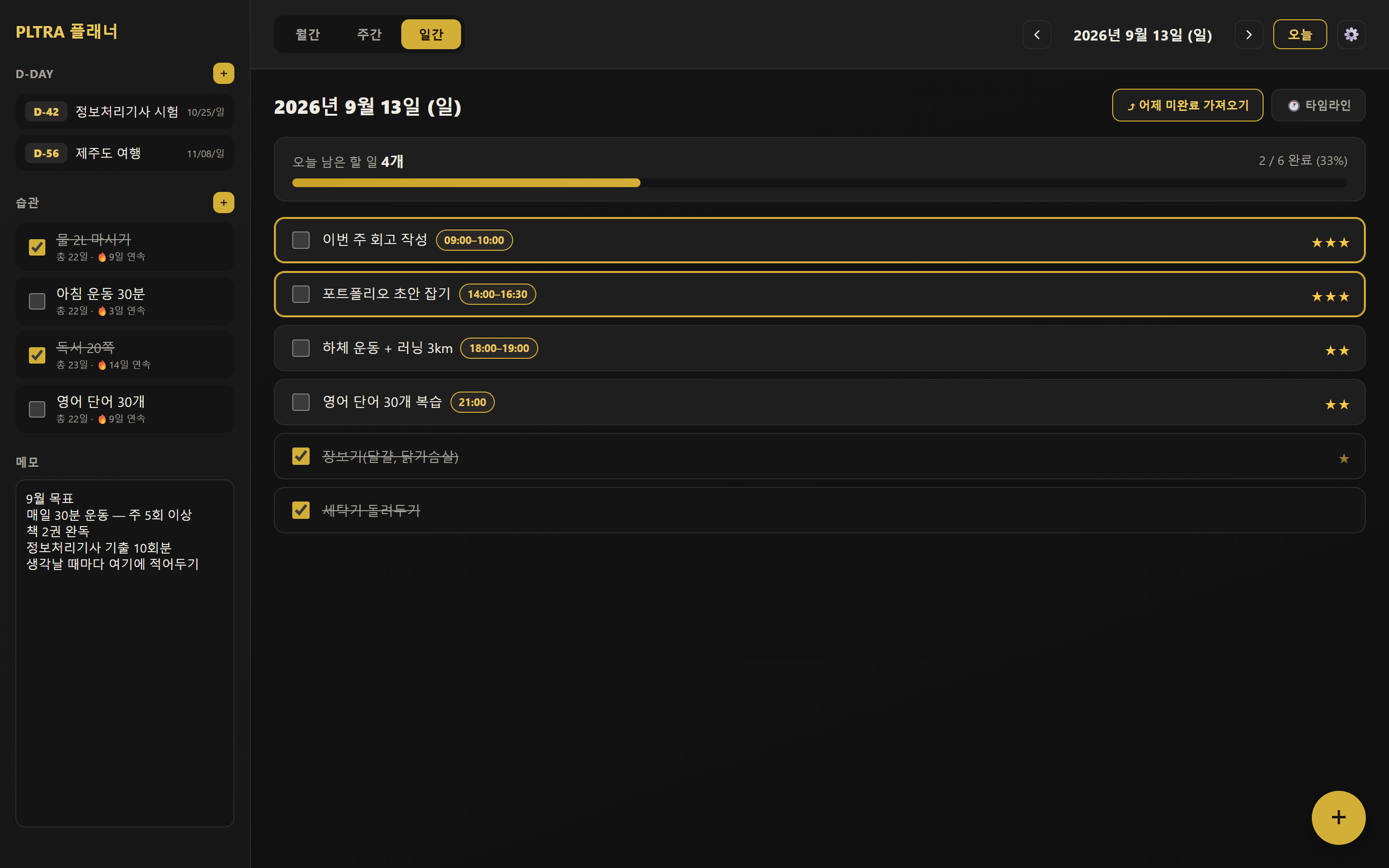
오늘 몇 개를 끝냈는지 진행률(%)로 보여주고,
할 일마다 별 1~3개로 중요도를 매기면 중요한 일이 자동으로 위로 올라옵니다.
시작·종료 시간을 넣을 수 있고, 어제 못 끝낸 일은 버튼 한 번으로 오늘로 옮깁니다.

이럴 때 좋아요 — 오늘 뭘 먼저 해야 할지, 얼마나 남았는지 매번 다시 훑어보기 귀찮을 때

PLTRA 플래너 일간 화면(PC). 오늘 남은 할 일 4개, 2/6 완료(33%) 진행률과 함께 별점·시간이 붙은 할 일 목록이 표시되어 있습니다.
PLTRA 플래너 일간 화면(모바일). 오늘 남은 할 일 4개, 2/6 완료(33%) 진행률과 함께 별점·시간이 붙은 할 일 목록이 표시되어 있습니다.

일간 화면 — 진행률, 별점 중요도, 어제 미완료 가져오기 클릭하면 크게 보기


03 — 할 일 추가

이름만 적어도 되고,
필요한 것만 붙이면 됩니다

화면 오른쪽 아래 + 버튼을 누르면 작은 입력 창이 열립니다.
할 일 이름을 적고, 필요한 것만 골라 붙이세요.

  • 고정 — 주간·월간 화면에도 올려서 보고 싶은 중요한 일에 핀을 꽂아 둡니다.
  • 중요도 — 별 1~3개로 중요한 정도를 표시합니다.
  • 시간 — 시작·종료 시간을 넣으면 타임라인에 블록으로 배치됩니다.
  • 알림 — 시간을 먼저 정하면 알림을 설정할 수 있습니다.

알림은 플래너가 열려 있는 동안에만 울립니다.

이럴 때 좋아요 — 떠오른 일을 바로 적어 두고, 시간과 중요도는 필요할 때 붙이고 싶을 때

할 일 옵션 창. 고정, 중요도, 시간, 알림을 설정하는 항목이 있습니다.
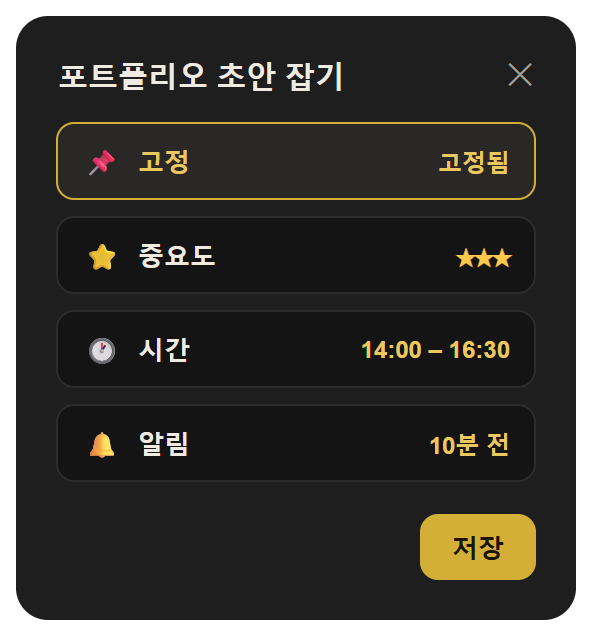
할 일 옵션 창(모바일). 고정, 중요도, 시간, 알림을 설정하는 항목이 있습니다.

고정·중요도·시간·알림을 골라 붙입니다 클릭하면 크게 보기


04 — 타임블로킹

할 일 목록이 아니라
하루의 설계도로

할 일에 시작·종료 시간을 넣으면
하루 타임라인에 블록으로 배치됩니다.
같은 시간대에 일정이 겹쳐도 블록이 나란히 나뉘어 표시되어 한눈에 구분됩니다.
현재 시각선이 함께 표시되어 지금이 하루 중 어디쯤인지 바로 보입니다.
타임라인은 필요할 때 열어서 확인하면 됩니다.

이럴 때 좋아요 — 하루 시간을 어디에 쓰고 있는지 목록이 아니라 눈으로 확인하고 싶을 때, 일정이 겹치는지 미리 보고 싶을 때

타임라인 화면(PC). 같은 시간대에 겹치는 일정이 나란히 블록으로 나뉘어 표시되고, 지금 시각선이 함께 보입니다.
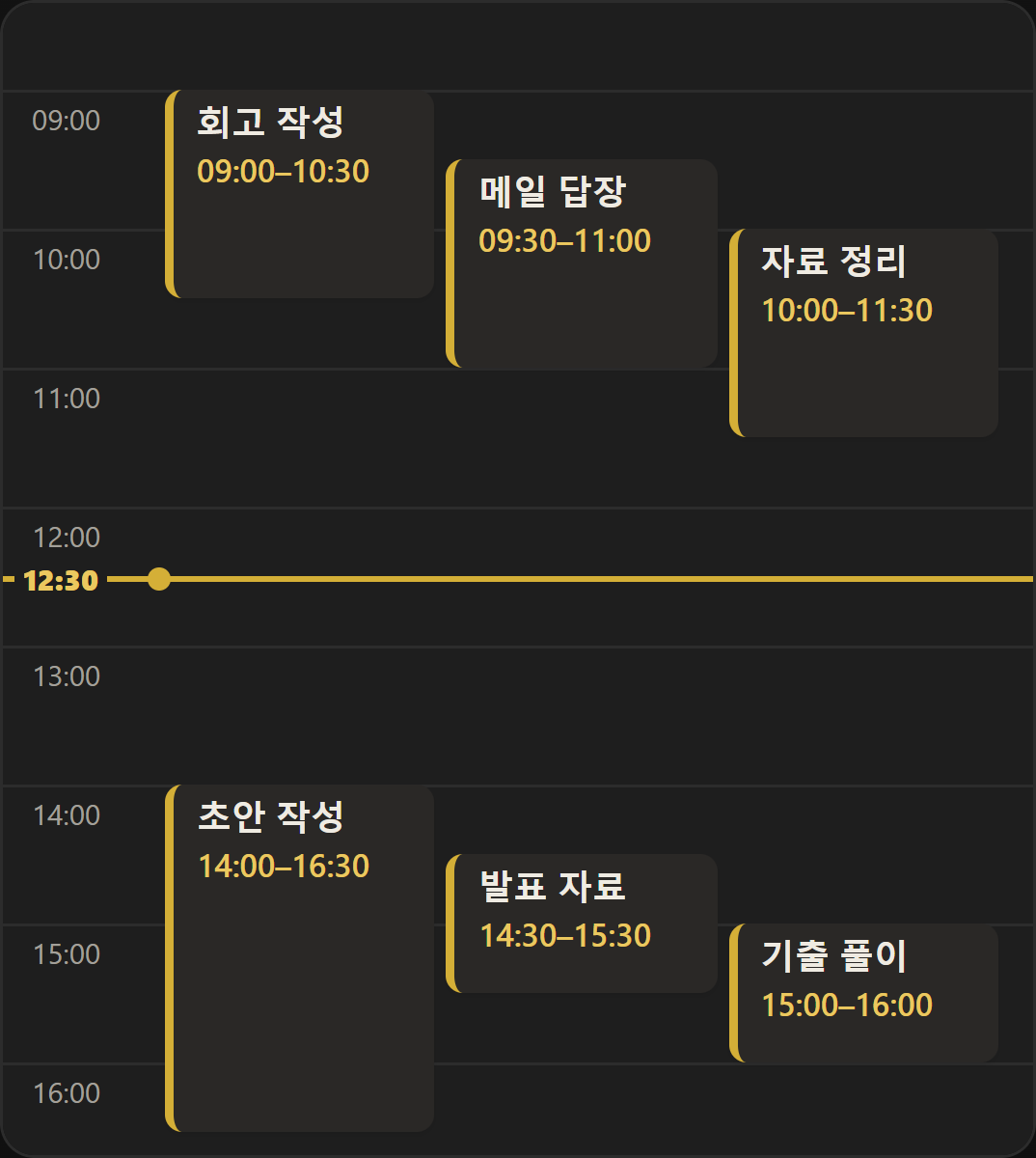
타임라인 화면(모바일). 같은 시간대에 겹치는 일정이 나란히 블록으로 나뉘어 표시되고, 지금 시각선이 함께 보입니다.

겹치는 일정도 나란히 나뉘어 보입니다 클릭하면 크게 보기


05 — 사이드바

자주 보는 것은
항상 옆에 둡니다

D-Day, 습관, 메모는 화면 옆 사이드바에 늘 떠 있습니다.
월간·주간·일간 어느 화면에서도 바로 확인하고 체크할 수 있습니다.

  • 사이드바 D-Day 목록. D-42 정보처리기사 시험, D-56 제주도 여행이 날짜순으로 표시되어 있습니다.

    D-Day

    시험일, 여행일처럼 다가오는 날짜를 등록해 두면 날짜순으로 정렬되고, 남은 일수가 D-42처럼 표시됩니다.
    지난 날짜는 D+N으로 표시됩니다.

  • 사이드바 습관 목록. 각 습관마다 체크박스와 총 일수, 연속 일수가 표시되어 있습니다.

    습관

    하루에 한 번 체크하면 누적 일수와 연속 일수가 자동으로 계산됩니다.
    오늘 지켰는지 한눈에 보입니다.

  • 사이드바 메모. 9월 목표와 할 일 목록이 자유롭게 적혀 있습니다.

    메모

    날짜에 매이지 않는 생각, 이번 달 목표, 해야 할 말을 자유롭게 적어 둡니다.

휴대폰에서는 왼쪽 위 ☰ 메뉴를 누르면 사이드바가 열립니다.

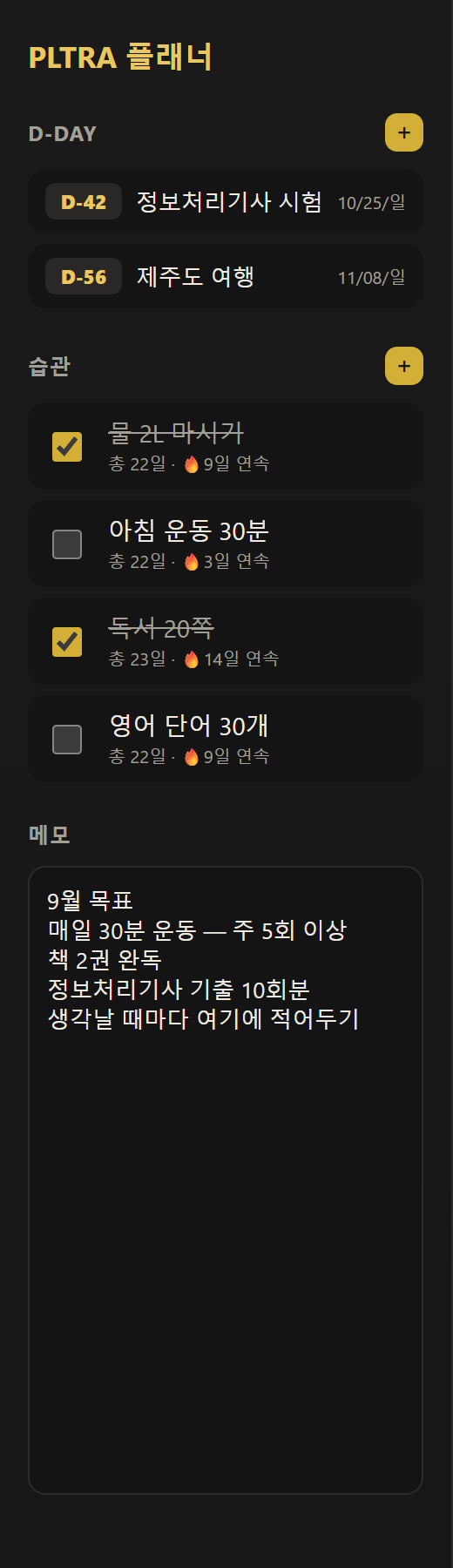
휴대폰 화면에서 ☰ 메뉴를 눌러 연 사이드바. D-Day, 습관, 메모가 세로로 나열되어 있습니다.

휴대폰 화면 – 메뉴에서 열어 봅니다 클릭하면 크게 보기

이럴 때 좋아요 — 시험일까지 며칠 남았는지, 오늘 습관을 지켰는지, 적어 둔 목표가 뭐였는지 매번 찾지 않고 보고 싶을 때


06 — 습관 기록

며칠째 이어지고 있는지
숫자로 남습니다

습관을 체크하면 누적 일수와 연속 일수가 함께 쌓입니다.
습관 이름 옆의 기록 버튼을 누르면
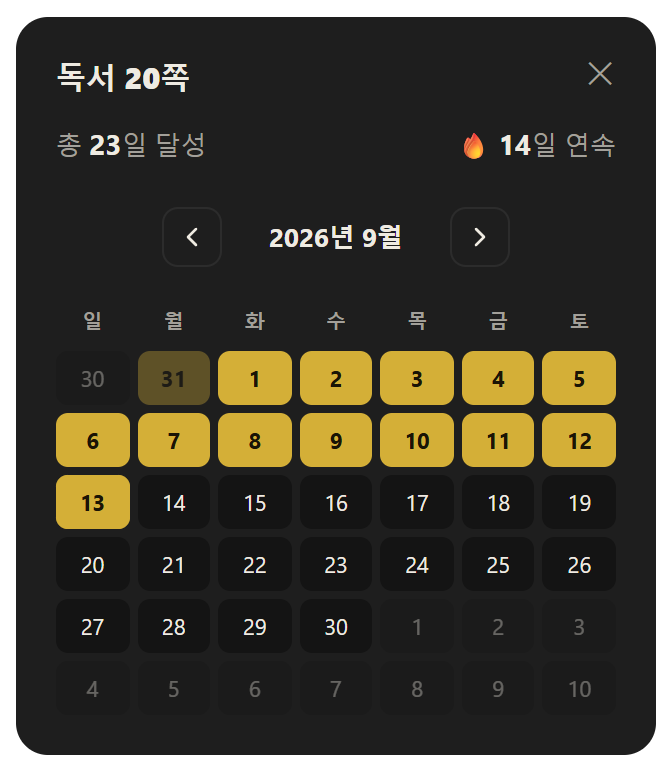
달력에 어떤 날을 지켰고 어떤 날을 빠뜨렸는지 한눈에 보입니다.

작심삼일이 무너지는 건 대개 하루를 빠뜨려서가 아니라,
며칠을 지켜왔는지 잊어버려서입니다.

이럴 때 좋아요 — 며칠째 이어왔는지 숫자로 확인하면서 동기부여를 받고 싶을 때

습관 기록 달력 창. 총 23일 달성, 14일 연속이라는 통계와 함께 지킨 날이 금색으로 표시되어 있습니다.
습관 기록 달력 창(모바일). 총 23일 달성, 14일 연속이라는 통계와 함께 지킨 날이 금색으로 표시되어 있습니다.

습관 기록 — 지킨 날이 달력에 금색으로 쌓입니다 클릭하면 크게 보기


07 — 반복 할 일

한 번만 등록하면
알아서 나타납니다

매일·매주·매월·매년 반복되는 할 일은 한 번만 등록합니다.
언제까지 반복할지 정하거나 특정 날짜만 뺄 수도 있습니다.
화면에 보이는 범위의 일정만 만들어져서 화면이 지저분해지지 않습니다.

이럴 때 좋아요 — 매주 같은 요일의 운동, 매월 정해진 날의 정리처럼 반복되는 일을 매번 다시 적기 귀찮을 때

반복 할 일 추가 창. 시작일, 매주 반복 주기, 횟수 지정 종료 조건을 설정하는 항목이 있습니다.
반복 할 일 추가 창(모바일). 반복 주기와 종료 조건을 설정하는 항목이 있습니다.

반복 주기와 종료 조건을 한 번에 정합니다 클릭하면 크게 보기


08 — 네 가지 테마

눈이 편한 색으로,
버튼 한 번에 바꿉니다

화면 위쪽의 테마 버튼을 누르면 네 가지 색 중 하나로 바로 바뀝니다.
고른 테마는 저장되어, 다음에 열어도 그대로입니다.

이럴 때 좋아요 — 밤에는 어둡게, 낮에는 밝게, 눈이 편한 색으로 바꿔 쓰고 싶을 때

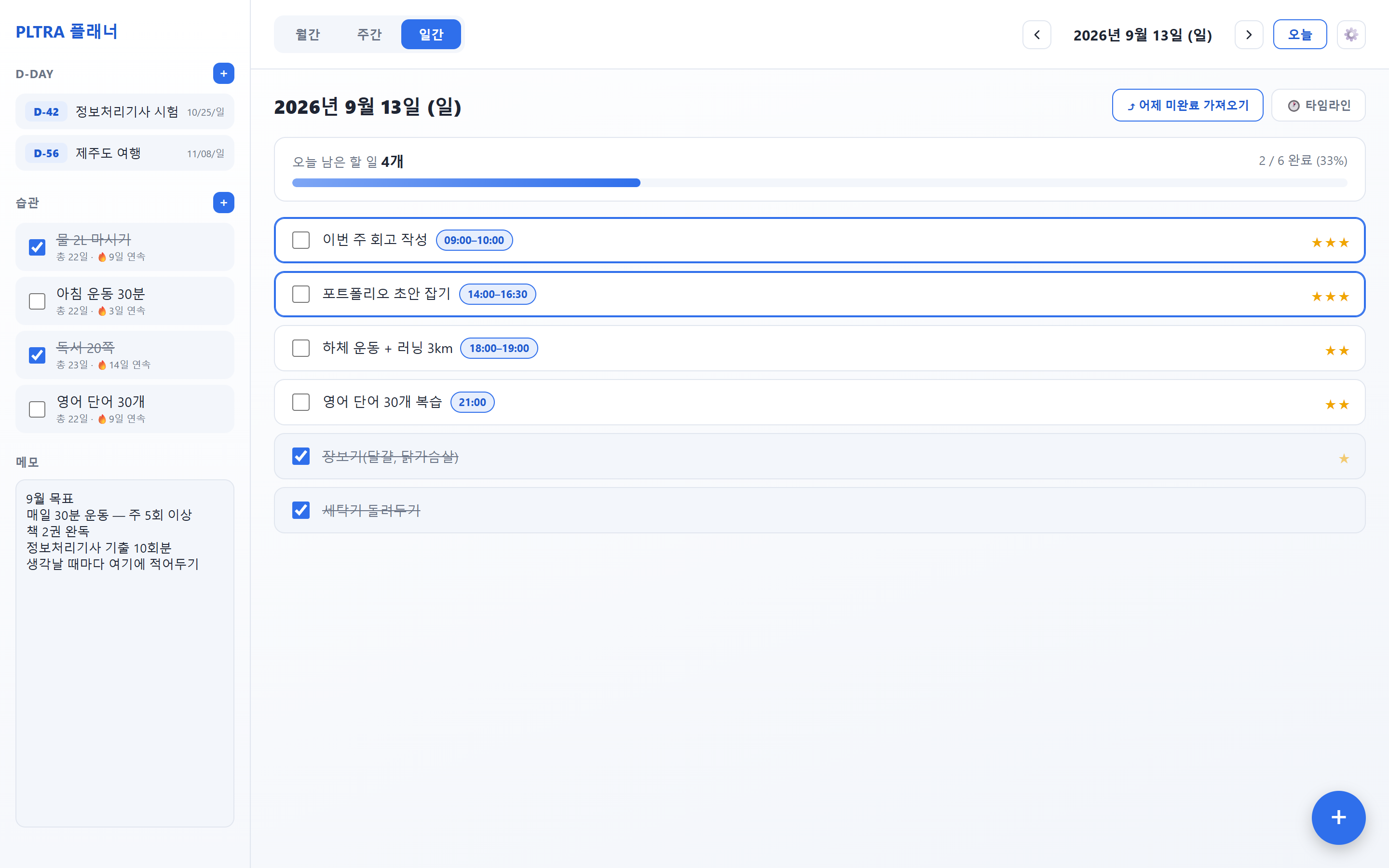
  • 라이트 테마로 표시한 일간 화면. 흰 바탕에 파란색 버튼과 체크 표시가 보입니다.

    라이트

    깔끔하고 화사한 기본 라이트 모드

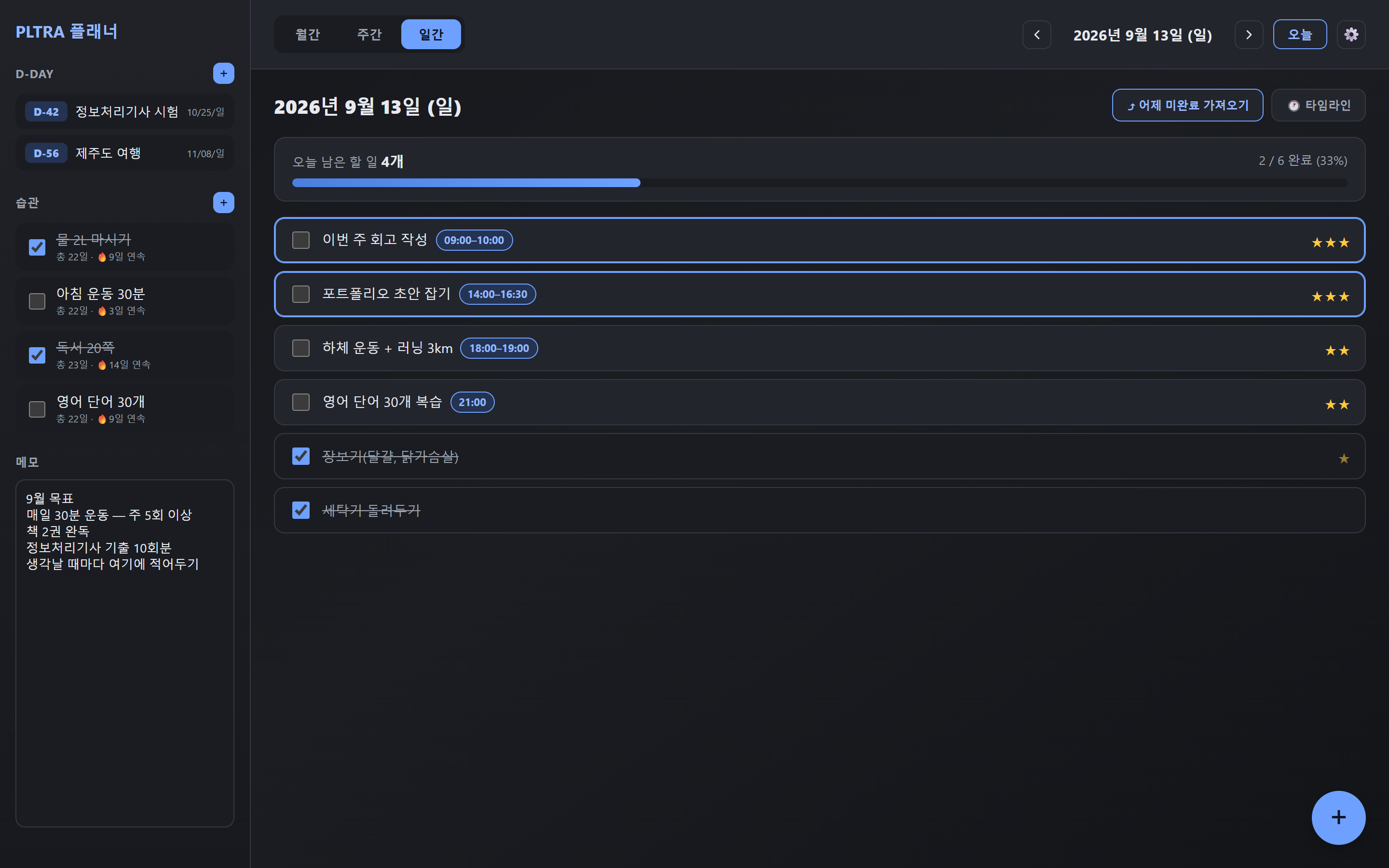
  • 다크 테마로 표시한 일간 화면. 무채색 어두운 바탕에 하늘색 포인트가 보입니다.

    다크

    차분하고 직관적인 기본 다크 모드

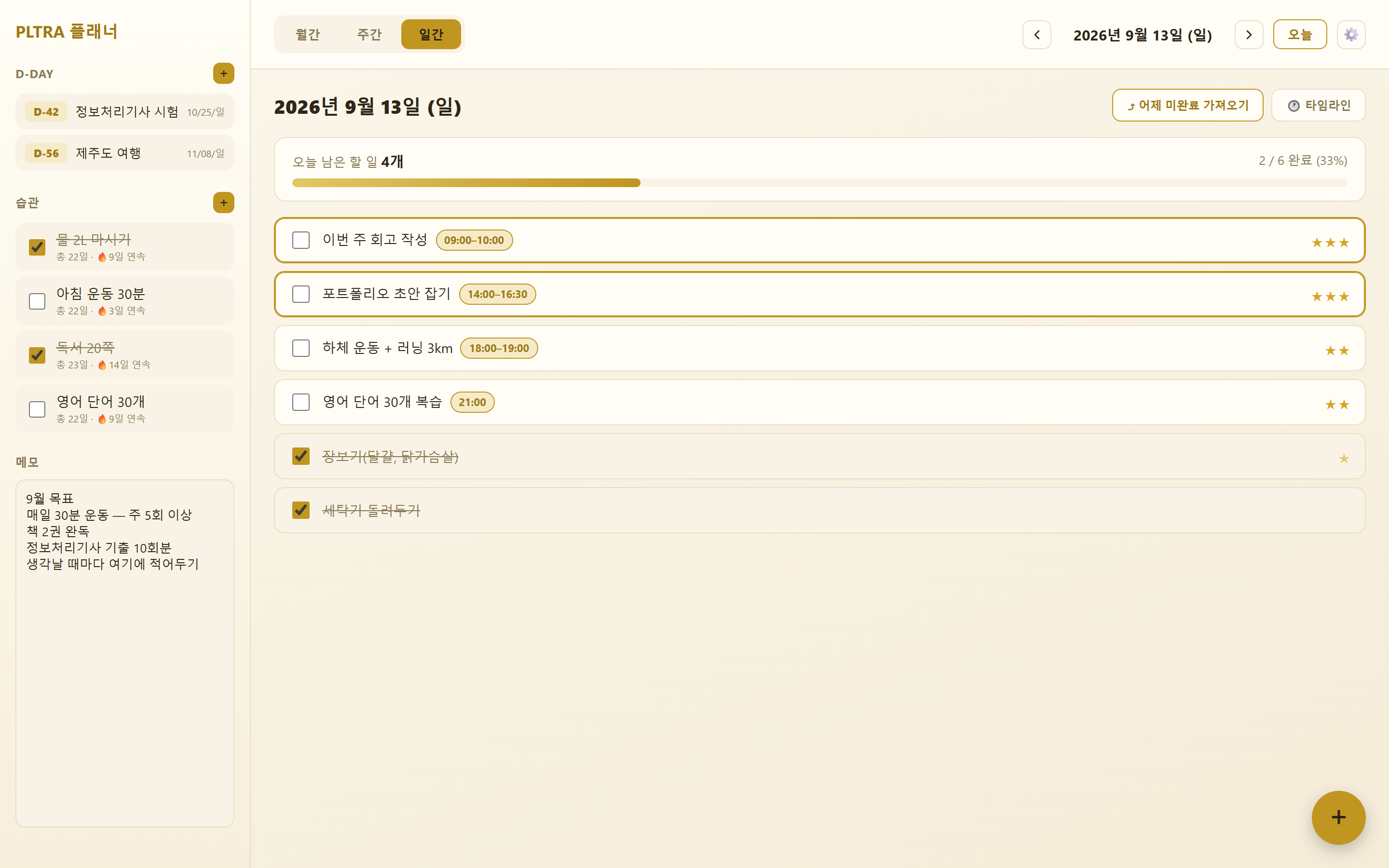
  • 라이트 골드 테마로 표시한 일간 화면. 크림색 바탕에 금색 버튼과 체크 표시가 보입니다.

    라이트 골드

    은은하고 고급스러운 금빛 톤

  • 다크 골드 테마로 표시한 일간 화면. 무채색 검은 바탕에 금색 버튼과 체크, 별점이 보입니다.

    다크 골드

    지금 보고 계신 색

    깊은 블랙 베이스에 럭셔리한 골드 포인트


그 밖에

매일 쓰면서 아쉬웠던 것들

핀 고정

중요한 할 일만 핀으로 고정해두면,
주간·월간 화면에는 핀으로 고정한 항목만 올라옵니다.

백업과 복원

파일 하나로 내보내고 불러옵니다.
불러올 때 덮어쓸지, 지금 데이터와 합칠지 고를 수 있습니다.

자동 저장

입력하는 즉시 저장됩니다.
저장 버튼을 찾을 일이 없습니다.


어디서든 이어서 쓰기

PC에서 적고,
휴대폰에서 이어서 봅니다

같은 계정으로 로그인만 하면, 어느 기기에서 열어도 같은 내용이 보입니다.


시작하는 방법

결제부터 설치까지
5분이면 충분합니다

  1. 1

    결제하기

    아래 버튼으로 49,000원을 결제합니다.

  2. 2

    안내 메일 받기

    결제하면 계정이 자동으로 만들어지고, 입력하신 이메일로 로그인 안내 메일이 도착합니다.

    메일이 보이지 않으면 스팸함을 확인하고 '스팸 아님'을 눌러 주세요.

  3. 3

    비밀번호 설정하기

    메일 속 링크를 눌러 로그인에 쓸 비밀번호를 정합니다.

  4. 4

    로그인하기

    이메일과 방금 정한 비밀번호로 로그인합니다. 로그인 주소: https://pltra-planner.pages.dev

  5. 5

    앱처럼 설치하기 (선택)

    홈 화면이나 바탕화면에 추가해두면 앱처럼 바로 열립니다. 방법은 아래에서 사용하시는 기기를 골라 확인하세요.

  1. 크롬에서 https://pltra-planner.pages.dev 에 접속합니다.
  2. 주소창 오른쪽 끝의 설치 아이콘(모니터에 아래 화살표 모양)을 누릅니다.
  3. 아이콘이 보이지 않으면 오른쪽 위 ⋮ → 전송, 저장 및 공유 → 페이지를 앱으로 설치를 누릅니다.
  4. [설치]를 누르면 주소창 없는 별도의 앱 창으로 열리고, 바탕화면에 아이콘이 생깁니다.

※ 설치하지 않고 인터넷 창에서 바로 사용하셔도 됩니다.

※ 바탕화면 아이콘을 실수로 지웠다면: 크롬 주소창에 chrome://apps 를 입력 → 앱을 마우스 오른쪽 클릭 → [바로가기 만들기] → 바탕화면 체크 → [만들기]

  1. 크롬에서 https://pltra-planner.pages.dev 에 접속합니다.
  2. 오른쪽 위 ⋮(점 세 개)를 누릅니다.
  3. [홈 화면에 추가] 또는 [앱 설치]를 누릅니다.
  4. 창이 뜨면 [설치]를 선택합니다.
  5. 홈 화면에 생긴 아이콘으로 열면 주소창 없이 앱처럼 열립니다.

※ [바로가기 만들기]를 선택하면 크롬 창으로 열립니다. 앱처럼 쓰시려면 [설치]를 선택해 주세요.

  1. Safari에서 https://pltra-planner.pages.dev 에 접속합니다.
  2. 화면 아래 공유 버튼(네모에서 화살표가 위로 나온 모양)을 누릅니다.
  3. 메뉴를 내려 [홈 화면에 추가]를 누릅니다.
  4. 오른쪽 위 [추가]를 누르면 홈 화면에 아이콘이 생깁니다.
  5. 홈 화면의 아이콘을 눌러 실행합니다.

※ 아이폰에서는 Safari로 설치하시는 것을 권장합니다.

※ iOS 버전과 설정에 따라 화면에 보이는 방식이 다를 수 있습니다.


PLTRA 플래너

종이 플래너도 아니고,
그렇다고 구독료를 받는 것도 아닙니다.

적고, 체크하고, 한 번 결제로 평생 씁니다.


자주 묻는 질문

궁금한 것들

폰에서도 되나요?

네.
PC와 휴대폰 브라우저에서 모두 쓸 수 있고, 홈 화면에 추가하면 앱처럼 열립니다.

로그인 정보는 어떻게 받나요?

결제하시면 계정이 자동으로 만들어지고, 입력하신 이메일로 안내 메일이 도착합니다.
메일의 링크에서 비밀번호를 정하면 바로 로그인할 수 있습니다.

비밀번호를 잊었어요

로그인 화면의 '비밀번호를 잊으셨나요?'를 누르면, 가입하신 이메일로 재설정 링크를 보내드립니다.
메일이 보이지 않으면 스팸함을 확인하고 '스팸 아님'을 눌러 주세요.

데이터는 어디에 저장되나요?

계정별로 서버에 저장되고, 쓰고 계신 브라우저에도 사본이 남아 오프라인에서도 이용할 수 있습니다.
PC와 휴대폰에서 똑같이 보입니다.

기기를 바꾸면?

새 기기에서 같은 계정으로 로그인만 하면 데이터가 그대로 나타납니다.
걱정되신다면 설정에서 백업 파일로 한 번 내보내 두셔도 됩니다.

인터넷이 없으면?

오프라인 상태에서도 계속 쓸 수 있고, 다시 연결되면 자동으로 서버에 저장됩니다.
다만 맨 처음 로그인할 때는 인터넷 연결이 필요합니다.

업데이트는 어떻게 되나요?

업데이트는 자동으로 적용됩니다.
새 기능이 보이지 않으면 앱을 완전히 종료한 뒤 다시 실행해 주세요.

알림은 어떻게 오나요?

알림은 플래너가 열려 있는 동안에만 울립니다.

추가 결제가 있나요?

없습니다.
49,000원 한 번 결제로 끝이고, 이후 업데이트도 무료입니다.

더 궁금한 점은 pltrasupport@gmail.com 으로 보내주세요.


환불 규정

환불은 이렇게 처리합니다